Jouez à vos jeux 3DS sur Azahar en ligne (avec Pretendo)

Dans notre série d'articles, nous avions déjà parlé de l'installation de Pretendo pour votre console Nintendo 3DS. Afin de pouvoir streamer (n'hésitez pas à faire un tour sur https://twitch.tv/toussa_labrie pour les prochains lives), il m'a fallu importer les jeux depuis ma console originale vers mon PC ET de pouvoir jouer en ligne.
Cet article se base sur https://pretendo.network/docs/install/azahar
Nous partirons du principe que votre console exécute un custom firmware (luma 3DS).
De ce fait, cet article traitera de Azahar, l'émulateur qui le remplace. Pour pouvoir continuer le tutoriel, il vous faut une Nintendo 3DS d'origine et de quoi lire la carte SD de la console sur votre PC, afin d'importer les fichiers.
A noter également qu'afin d'éviter le même sort de Citra, Azahar a limité l'installation de ROMS issues d'une console originale. En effet, il faut que le fichier CIA original soit déchiffré par votre propre console.
Nous allons donc voir dans cet article de blog :
- Configuration de Azahar
- L'import des fichiers de votre console -> Vers -> Azahar.
- L'installation de Universal Updater qui facilite l'installation de Nimbus.
- Le dump d'un jeu depuis votre console Nintendo 3DS originale pour le récupérer dans Azahar.
Configuration de Azahar :
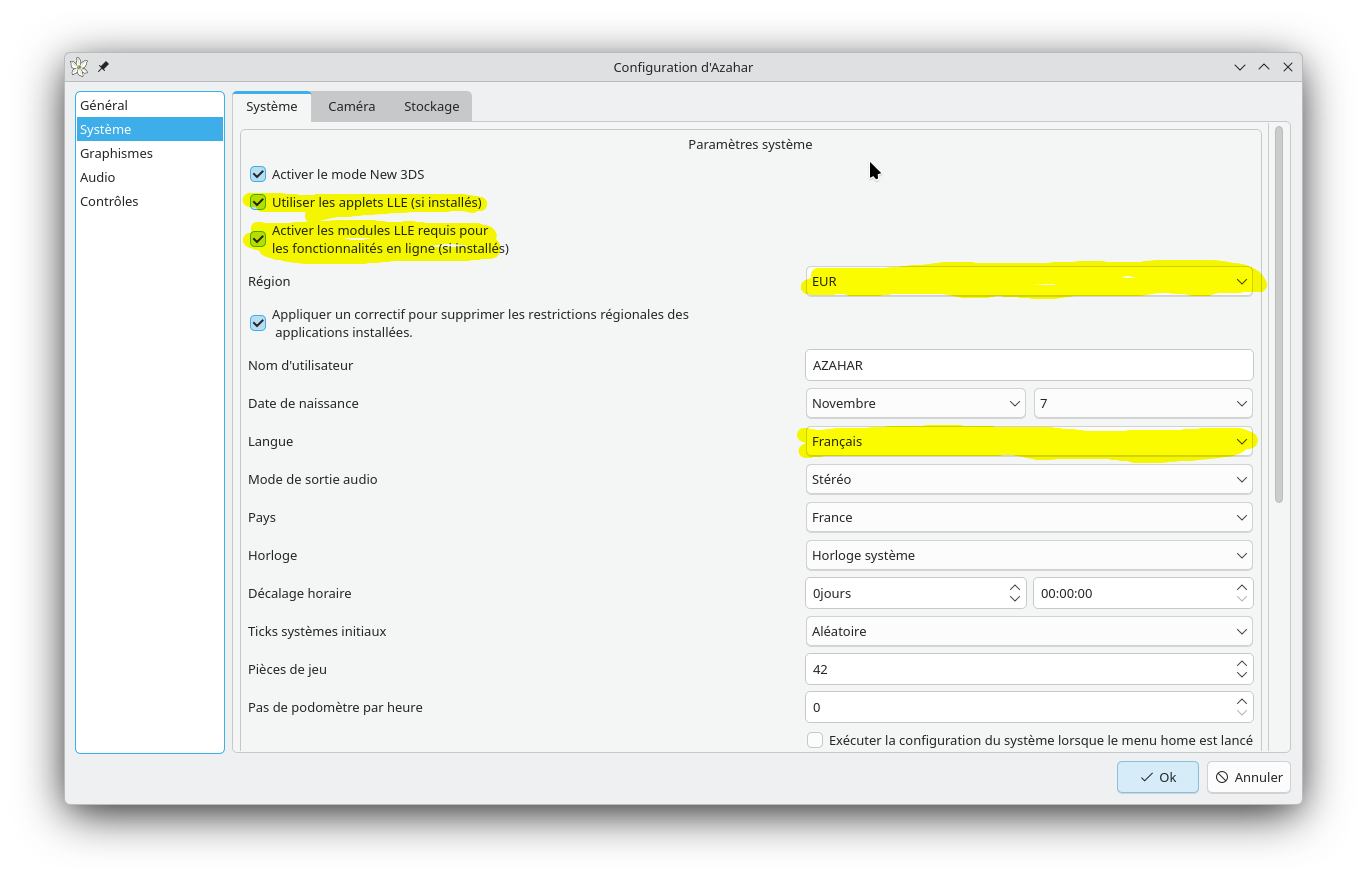
Pour démarrer l'export des données de votre console originale vers Azahar, il y a quelques paramétrages à changer. En effet, la région dans l'émulateur doit correspondre à celle de votre console Nintendo 3DS (EUR dans notre exemple).
De plus, les options LLE (Utiliser les modules LLE et Activer les modules LLE requis pour les fonctionnalités en ligne (si installéés) doivent être activés.
L'import des fichiers de votre console vers Azahar :
Afin d'importer les différents dump de votre console, vous aurez besoin d'installer sur votre console, un logiciel nommé Artic Setup Tools
Lancez-le. Votre console devrait afficher une adresse IP
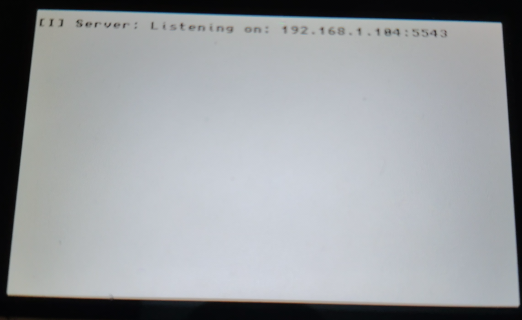
Une fois l'IP obtenue vous devez à présent démarrer l'import des fichiers. L'import se fait via le menu Fichier -> Configurer les fichiers système et en saisissant l'IP de la console sur votre réseau.
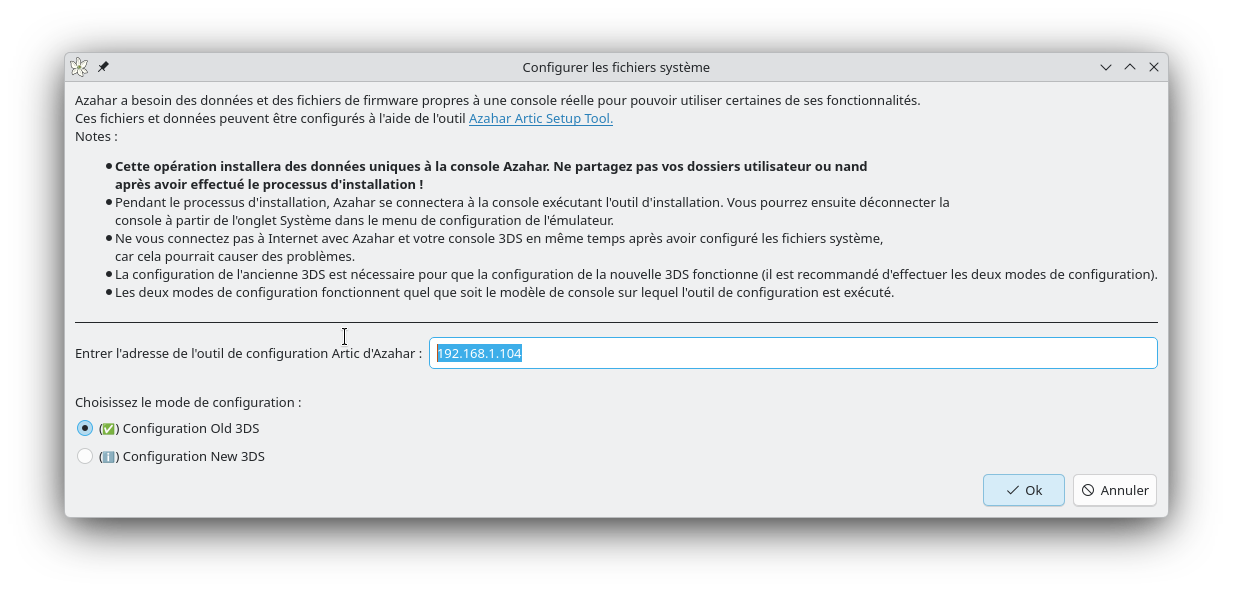
La validation provoque une mise à jour de la console dans l'émulateur (il n'y a aucune modification effectuée sur votre console d'origine). La mise à jour peut prendre plusieurs minutes avant de se terminer.
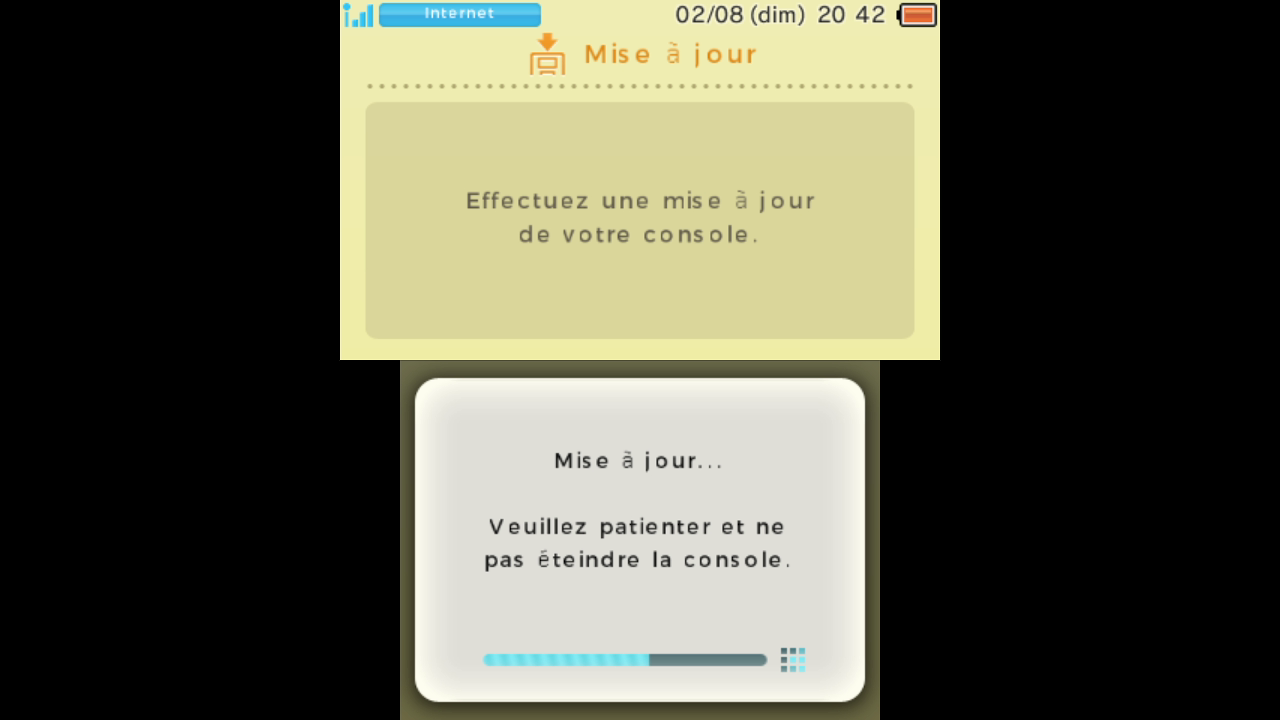
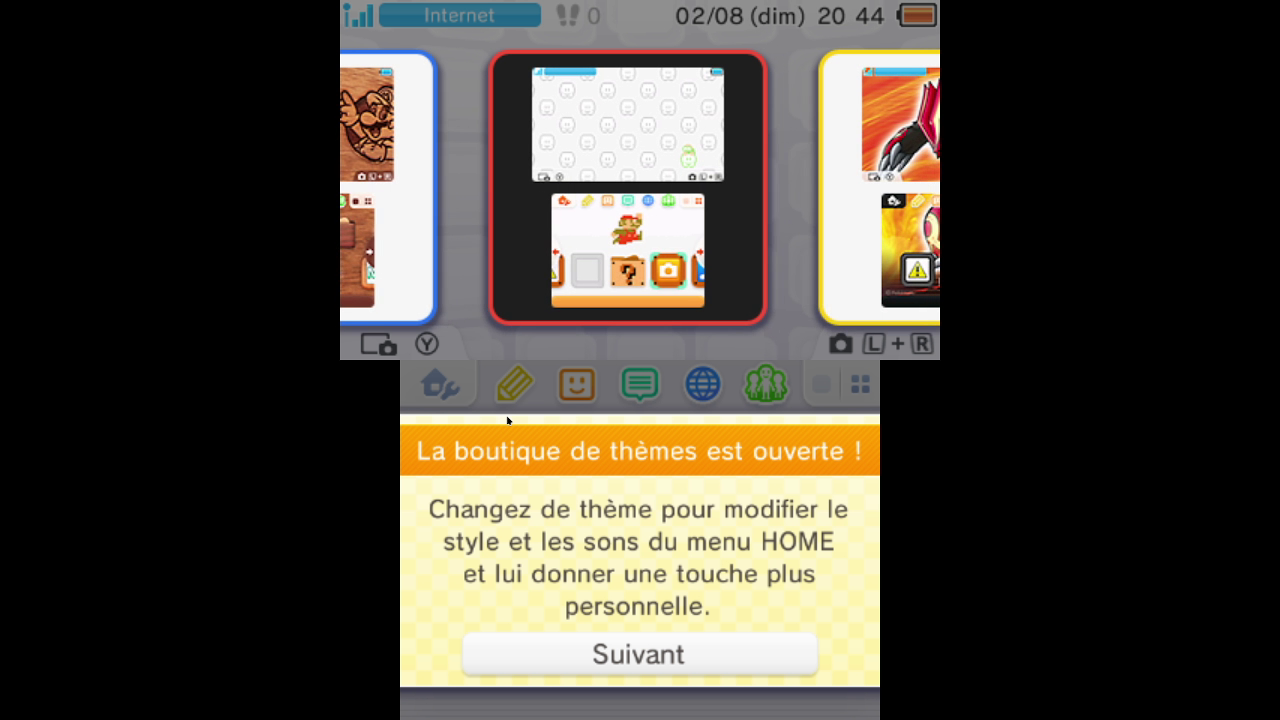
La mise à jour terminée, relancez l'émulateur. Vous pourrez profiter du menu home depuis Fichier -> Démarrer le menu HOME -> EUR (ou autre selon la région de votre console).
Installation de Universal Updater
Le menu est tout nu et sans aucun jeu ni application. Artic Setup Tool n'importe pas vos différentes roms.
L'installation de Universal Updater peut se faire en téléchargeant le fichier CIA sur le site officiel : https://universal-team.net/projects/universal-updater.html et en allant importer le fichier CIA téléchargé via Fichier -> Installer un CIA
Si vous revenez sur le menu Home, Universal Updater devrait apparaître.
Installation de Pretendo :
L'installation de Pretendo est stricto-sensu identique à son installation sur une console d'origine. Je vous invite à suivre l'article qui en parle à partir de la section Installation. Il n'est pas nécessaire de suivre la section prérequis car cette section ne concerne que l'installation de Pretendo sur la console.
 michellabrie404
Voilà l'article sur l'installation de Pretendo ici. Vous pouvez le suivre : Il est identique à partir de l'installation. Il n'est pas nécessaire de suivre les prérequis, car ils ne concernent pas l'émulateur.
Le dump d'un jeu :
Vous avez la possibilité de dump un jeu officiel, depuis une cartouche ou depuis l'installation d'un jeu dématérialisé, depuis votre console pour l'importer dans Azahar.
Quand vous allumez votre console en maintenant START enfoncé, vous avez godmod qui se lance. Godmod est un gestionnaire de fichiers avec des fonctions avancées.
Après quelques secondes de chargement, si vous allez sur (bouton) Home -> Gestionnaire d'application et en choisissant [A:] CARTE SD vous disposez de l'ensemble des jeux dématérialisés installés sur votre console.
Cherchez votre jeu dans la grande liste (classés par ID de jeu), puis faites A et choisissez Créer le fichier CIA standard. L'export peut durer plusieurs minutes avant de de terminer. Ce dernier sera stocké dans le répertoire gm9\out de votre carte SD. À titre d'information, le jeu original porte comme ID CTR-P-xxxx et la mise à jour CTR-U-xxxx.
Mais quid des cartouches originales ?
Dans la liste à la racine, vous devriez avoir [C:] CARTOUCHE (CTR....). Dedans, vous avez un fichier .3ds qui contient le jeu stocké sur votre cartouche, et .trim.3ds qui contient une version compressée.
Choisissez le fichier 3ds de votre choix (je vous conseille le fichier TRIM), pressez R+A, puis, options d'image NCSD et enfin créer un CIA à partir du fichier.
Importer le fichier CIA dans l'émulateur
Dans tous les cas, vous trouverez les fichiers sur la carte SD de la console dans le répertoire GM9 et OUT.
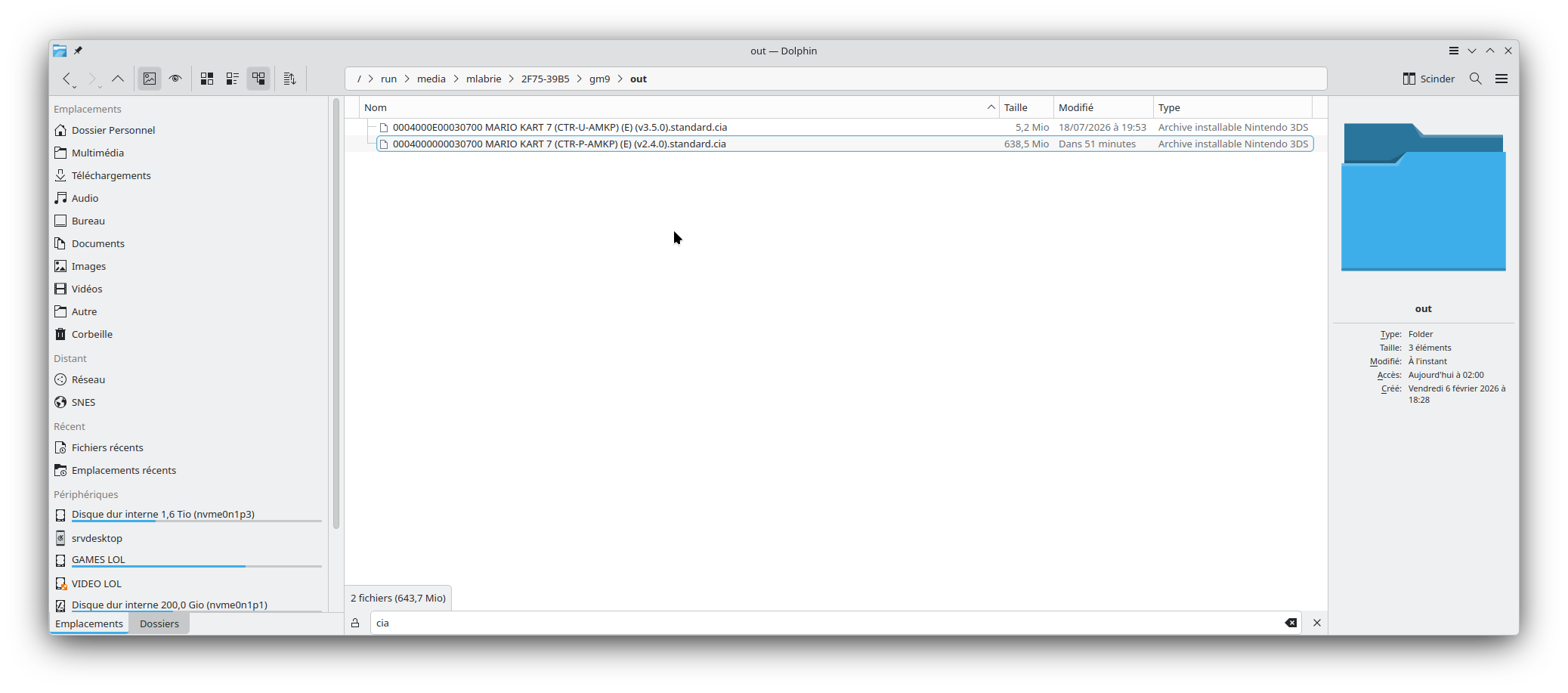
Son installation se fait de la même manière qu'avec Universal Updater : Via Fichier -> Installation d'un fichier CIA.
Vous n'avez plus qu'à profiter du jeu
Connexion à Pretendo Network depuis Mario Kart 7